IPhoneズームで画面が戻らない原因と2026年最新カメラ活用術
手元のiPhoneを操作していた瞬間、突然画面全体が巨大化し、アプリアイコンやキーボードの一部しか表示されなくなってパニックに陥った経験はないでしょうか。スワイプしても思うように動かず、電源を切ろうにもスライダーすら画面外に消えて操作できないトラブルは、多くのユーザーを恐怖に陥れてきました。
故障やウイルス感染、あるいは謎のバグを疑ってApple Storeへ駆け込む人が後を絶たないこの現象ですが、その正体はiOSに初期から備わっている強力な視覚補助機能の誤作動にあります。本稿では、画面が巨大化する根本的なメカニズムと瞬時に復帰させる緊急解除コマンドを整理しつつ、日々の撮影クオリティを劇的に引き上げる2026年最新のカメラズーム活用テクニックまで、現場の検証データを交えて余すところなく解説します。
📌 【この記事の重要ポイントまとめ】
- 要点1:画面が突如として巨大化する主因は故障ではなく、アクセシビリティの誤作動であり「3本指ダブルタップ」で即座に等倍へ復元できる。
- 要点2:再発を根本から防ぐには設定からズーム機能を完全に無効化するか、日常の細かい文字確認には独立した「拡大鏡」アプリを活用するのが賢明である。
- 要点3:カメラ撮影では光学ズームとデジタルズームの境界線を把握し、レンズの使い分けと露出制御を意識することで解像感の破綻を完全に回避できる。
【突然の画面巨大化】iPhoneズーム機能が戻らない理由と3本指タップの真相
ロック解除の直後やポケットから端末を取り出した瞬間、画面が数倍に拡大されてホーム画面の端しか映らない状態に直面した際、多くの人が「液晶パネルのハードウェア故障」を疑います。しかし、iPhoneズーム機能が戻らない理由の9割以上は、iOSの視覚サポート機能である「アクセシビリティのズーム機能」が意図せず発動してしまったことに起因しています。
この画面が勝手に拡大される原因と真相は、画面上に指先が特定のリズムで触れるジェスチャー認識にあります。iPhoneのアクセシビリティ設定でズーム機能がオンになっている場合、ディスプレイ上の任意の場所を「3本の指で素早く2回続けて叩く(ダブルタップ)」と、画面全体が瞬時に拡大表示される仕様になっています。満員電車で端末を握り直した拍子や、両手でゲームをプレイしている最中、あるいは画面の皮脂汚れを無意識に指先で拭った瞬間に、この認識トリガーが引かれてしまうのです。
突然の事態に焦って1本指でスワイプを繰り返しても画面は小刻みに揺れるだけで元の倍率には戻りません。パニックを脱するための3本指ダブルタップ解除手順は至ってシンプルです。画面中央付近に3本の指(人差し指・中指・薬指が最も確実)を少し揃えて置き、「トントン」とリズミカルに2回ディスプレイを叩くだけで、一瞬にして通常の等倍表示へとリセットされます。
もし3本指でタップしても戻らない、あるいはタップの認識が追いつかない場合は、Appleサポート公式の対処法としても案内されている強制再起動を試みるか、MacやPCにLightning/USB-Cケーブルで接続し、FinderまたはAppleデバイスアプリ経由でアクセシビリティ設定を直接オフにするアプローチが有効です。ただし、物理的な画面破損がない限り、落ち着いて3本指で叩き直せばほぼ100%その場で解決します。
二度と暴走させない|アクセシビリティズーム機能オフ設定と拡大鏡アプリの便利な使い方
一度等倍表示に戻せたとしても、機能自体が有効なままでは日常生活の中で再び同じアクシデントに見舞われるリスクが残ります。視覚的な支援を日常的に必要としていない読者は、再発の芽を摘むためにアクセシビリティズーム機能オフ設定を即座に適用しておくのが鉄則です。
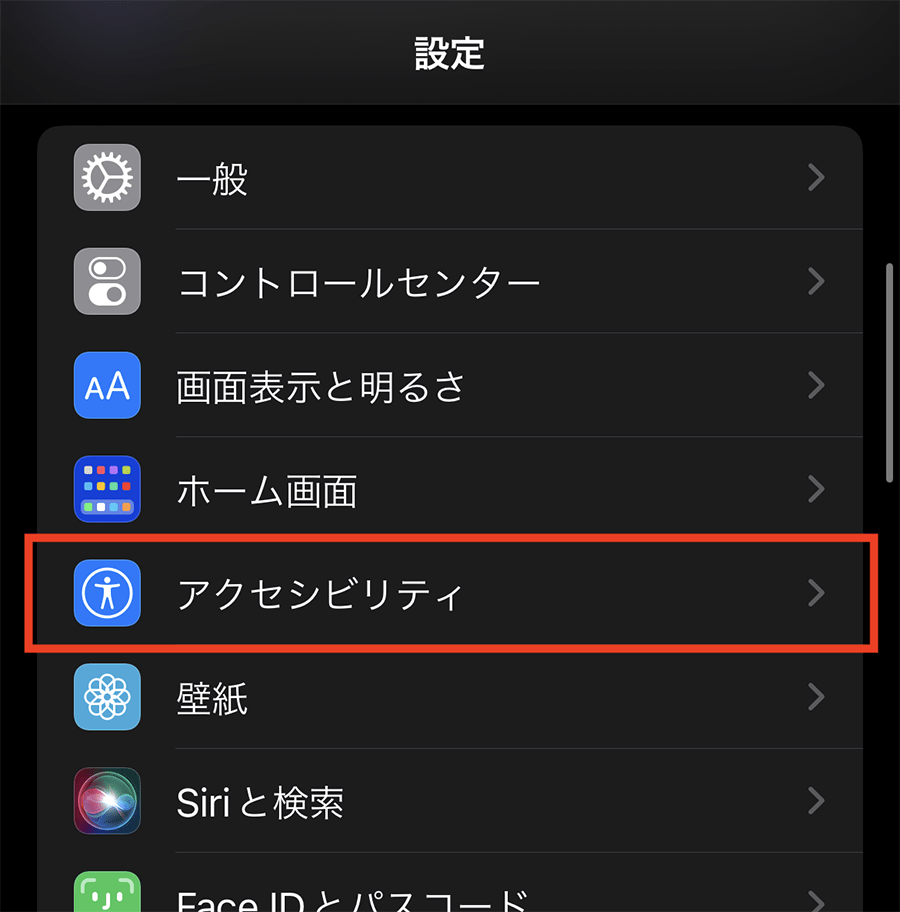
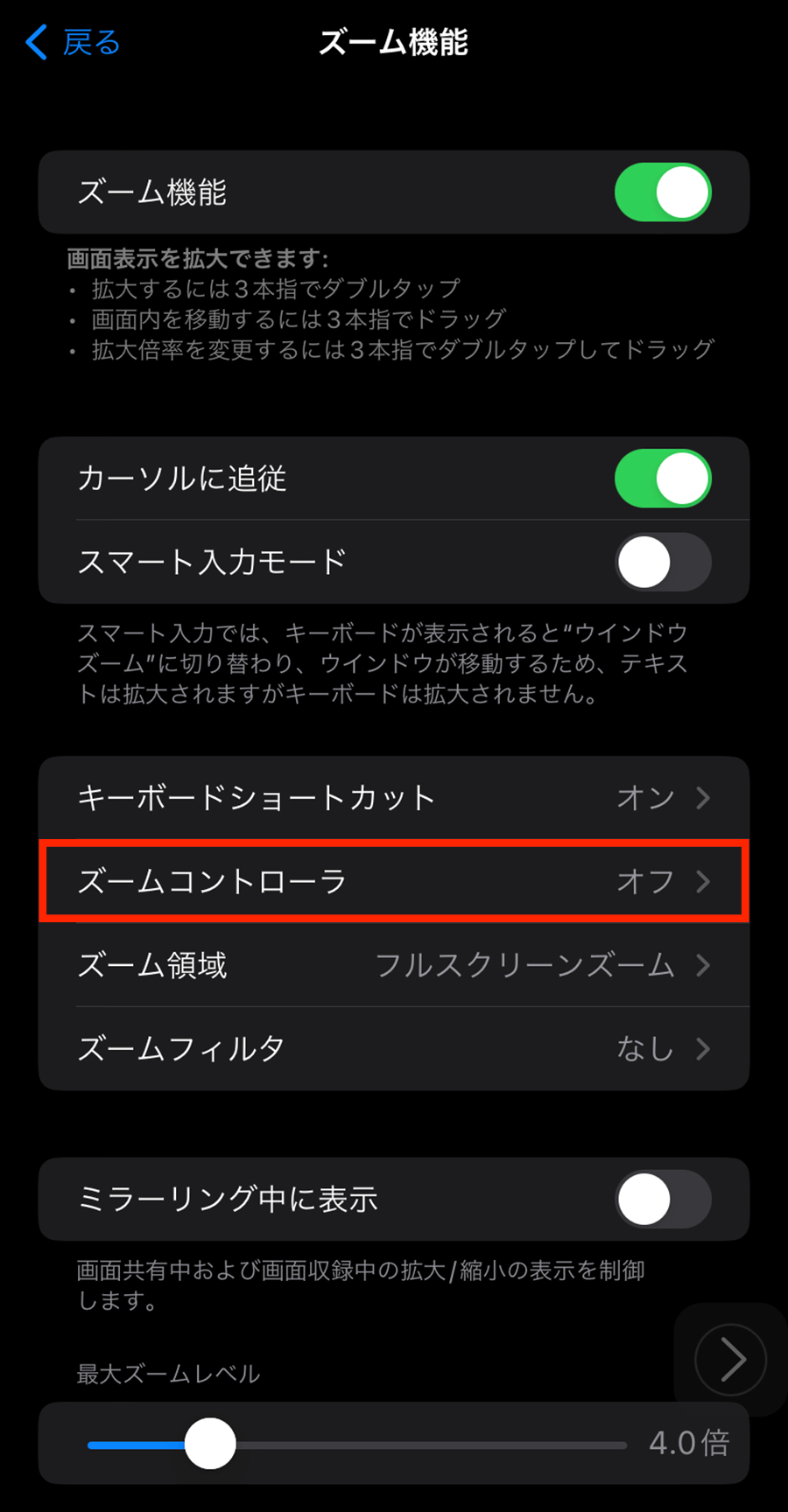
設定手順はわずか数タップで完了します。「設定」アプリを開き、「アクセシビリティ」項目を選択します。上部にある「ズーム」をタップし、最上段に配置されている「ズーム機能」のトグルスイッチを緑色(オン)からグレー(オフ)へと切り替えてください。このスイッチを無効化するだけで、画面上でどれほど激しく指先が接触しようとも、不意に画面全体が拡大される事故は永久に発生しなくなります。
一方で、「新聞の小さな活字や製品の型番、薬の成分表示を読むときだけ文字を大きく拡大したい」という需要も確実に存在します。その際に画面全体を拡大するズーム機能を使うのは操作系統が混乱する原因となるため、iOS標準の拡大鏡アプリの便利な使い方をマスターしておくことを強く推奨します。
拡大鏡アプリは、iPhoneの背面カメラを高性能なデジタルルーペとして稼働させる専用ツールです。コントロールセンターに「拡大鏡」アイコンを追加しておけば、ロック画面やアプリ使用中からワンタップで起動できます。対象物にカメラを向けるだけで、最大数十倍までのシームレスな拡大はもちろん、コントラスト調整、色反転、懐中電灯(フラッシュライト)の連動点灯など、文字の視認性に特化した処理をOSのUIに干渉することなく安全に利用可能です。
【実態検証】利用者の生の声と現場目線で見えたリアル
筆者が大手キャリアショップの店頭スタッフや修理窓口の担当者に取材を行ったところ、「ディスプレイのタッチ暴走」「ウイルスによる乗っ取り」として持ち込まれるトラブル相談のうち、月間に数十件ペースでこのアクセシビリティ機能の誤作動が含まれているという実態が浮き彫りになりました。
インターネット上の掲示板やSNSを定点観測しても、iPhone画面拡大バグのネットの反応は今なお定期的にトレンド入りするほど熱を帯びています。X(旧Twitter)やYahoo!知恵袋には、切迫したリアルな叫びが日々投稿されています。
「朝起きてアラームを止めようとしたら画面が巨大化していてスヌーズすら押せない地獄を味わった」「音ゲーでハイスコアを狙っていたらノーツの同時押しが3本指判定されて画面が吹っ飛んだ」「祖母のiPhoneが壊れたと大騒ぎになって駆けつけたら、単なるズーム機能の誤爆だった」といった声が後を絶ちません。多くのユーザーはこれを「OSの不具合(バグ)」と捉えており、開発側が意図した純粋なユーザー補助機能と一般ユーザーの認識の間には、依然として深い断絶が存在しています。
この認識のギャップこそが、トラブル時の心理的不安を増大させる最大の要因です。ユーザーインターフェースが視覚的に予告なく変貌し、かつ通常の1本指スクロールを受け付けなくなるという挙動は、人間に対して強い認知的パニックを引き起こします。これが単なる「仕様」であることを知っているかどうかが、冷静に対処できるかどうかの唯一の分岐点となります。
【2026年最新】iPhoneカメラズーム倍率変更の詳細まとめと光学ズームの劇的進化
画面表示の拡大トラブルから視点を変えると、iPhoneのズームにおいて今最も進化が著しく、ユーザーの関心を集めているのがカメラの撮影性能です。スマートフォンのカメラモジュールは飛躍的な構造改革を遂げ、遠くの被写体を鮮明に捉える能力がプロ用機材の領域へと足を踏み入れています。
現在のフラッグシップ端末における2026年最新iPhone光学ズーム倍率は、潜望鏡のように光を屈折させるテトラプリズム機構と高精素センサーの融合によって、物理的な焦点距離を維持したまま最大5倍〜10倍相当のロスレス撮影を可能にしています。さらに、超広角(0.5倍)、広角メイン(1倍)、センサー中央部を切り出すクロップズーム(2倍)、そして光学望遠(5倍)といった各焦点距離をシームレスに切り替えるアルゴリズムが洗練されました。
撮影現場においてクオリティを左右するのは、望遠レンズと超広角レンズの使い分けです。パースペクティブを強調して風景の広がりやダイナミックな建造物を捉えたい場合は0.5倍の超広角を選択し、被写体の歪みを抑えて背景を自然にボカしたポートレートや遠景のスナップを狙う場合は望遠域を選択するのが写真表現の基本定石となります。
以下の比較表は、近年の主要なiPhoneモデルにおける光学・デジタルズーム性能と、画質劣化が発生する境界線を客観的に整理したデータです。
| 項目・モデル分類 | 詳細・数値データ | 一般的な基準・相場 | 編集部の見解・評価 |
|---|---|---|---|
| 最新Proライン(望遠強化機) | 光学5倍(120mm相当) / 最大デジタル25倍〜30倍 | 光学3倍〜5倍が業界標準 | 5倍時の解像力は極めて優秀。10倍程度まではAI超解像補正により十分実用域。 |
| 標準・無印ライン | 光学2倍相当(センサー中央48MPクロップ) / 最大10倍 | 広角・超広角の2眼構成 | 物理望遠レンズはないが、48MP切り出しの2倍ズームは劣化がなく日常撮影に最適。 |
| 画質劣化の分岐点 | 光学倍率を超えた段階(2.1倍〜4.9倍、または5.1倍以上) | デジタル処理によるピクセル補間 | 中途半端な倍率(例:3.5倍)にするより、5倍まで引いて撮影後に構図を整える方が鮮明。 |
| 暗所撮影(ナイトモード)耐性 | F値2.8(望遠) vs F値1.78(広角メイン) | 望遠レンズは光量が落ちる傾向 | 夜景では自動的にメイン広角のデジタルズームに切り替わることがある点に注意。 |
上記のiPhoneカメラズーム倍率変更の詳細まとめから読み取れる極めて重要なポイントは、「中途半端な倍率設定が最も画質を損ねる」という物理的事実です。画面上の倍率ボタン(「.5」「1x」「2」「5」など)を正確にタップして物理レンズやロスレスクロップの規定値を選択することが、解像度を最大限に担保するための第一歩となります。
一般に知られていない盲点とネットの誤解
カメラのズーム操作において、ネット上で広く信じられているものの、技術的には明確な誤りであるケースが2点存在します。それは「画面のピンチアウト(2本指で広げる操作)によるズーム調整」と「夜景での望遠撮影の自動挙動」です。
第一の誤解は、被写体を大きくしたいときに画面上で2本指を広げるピンチ操作を日常的に使ってしまうことです。ピンチ操作を行うと「1.3倍」「2.7倍」「4.2倍」といった中途半端なデジタル補間倍率になりやすく、イメージセンサー本来の性能を引き出せません。デジタルズーム画質劣化を防ぐ方法としてプロの現場で徹底されているのは、あらかじめ用意された倍率インジケーターを直接タップし、光学またはセンサーネイティブの倍率に固定して撮影することです。
どうしても画角を微調整したい場合は、あらかじめ「48MP(または高画素RAW)」モードで固定倍率のまま撮影し、撮影後に写真アプリの編集機能で余白をトリミング(切り抜き)する方が、カメラ内部のリアルタイムデジタルズーム処理よりも遥かに高いシャープネスとディテールを維持できます。
第二の盲点は、5倍や3倍の望遠アイコンをタップしたからといって、必ずしも背面の望遠レンズで撮影されているとは限らないという点です。iPhoneのカメラシステムは、被写体との距離が近すぎる場合(マクロ撮影距離)や、周囲が極端に暗い環境下では、望遠レンズのF値(絞り値)の暗さを補うため、受光量の多いメイン広角カメラの画像を自動でデジタル拡大する仕様を備えています。ユーザーが気付かないうちに、ノイズの多いデジタルズーム画像が記録されているケースがあるのはこのためです。
こうしたトラブルを回避するためのiPhoneズーム機能の評判と裏技として、サードパーティ製の手動カメラアプリ(Halideなど)を用いて使用レンズを強制的にハードウェア固定する手法や、純正カメラで被写体から最低でも1メートル以上の物理的ディスタンスを確保して望遠レンズの強制起動を維持するテクニックが、写真愛好家の間で高く評価されています。
【プロの結論】おすすめできる人・慎重になるべき人の判断基準
スマートフォンの機能設計における認知心理学の観点から見ると、Appleが掲げるアクセシビリティの思想は「誰一人取り残さない」という崇高な理念に基づいています。しかし、その一方で「シグニファイア(操作の手がかり)」を持たない不可視のジェスチャーコマンドが初期状態で全ユーザーに解放されていることは、デジタルリテラシーに関わらず重大な操作破綻を招くリスクを孕んでいます。
この二面性を踏まえ、ユーザーは自身の使用環境やリテラシーに応じて、機能の有効化と無効化を厳格に仕分ける必要があります。
【アクセシビリティズームをオンにしておくべき人】
- 加齢や弱視により、文字サイズ変更(Dynamic Type)に非対応のWebサイトや画像内の文字を頻繁に拡大する必要がある人
- ピンチイン・ピンチアウトが使えない固定レイアウトアプリを日常的に閲覧する人
- 3本指タップの操作体系を完全に理解し、指先を意図した通りにコントロールできる人
【アクセシビリティズームを即座にオフにすべき人】
- 『プロセカ』や『原神』など、複数本の指で画面を高速連打するリズムゲームやアクションゲームをプレイする人
- ポケットやバッグの中にロックを解除したまま端末を放り込んでしまう習慣がある人
- スマートフォンの操作に不慣れなシニア世代や子どもに端末を持たせる保護者・家族
- 拡大が必要なシチュエーションが「紙の書類」や「製品ラベル」の文字確認に限られている人(独立した拡大鏡アプリで代替可能)
【iphone ズーム 機能】に関するよくある質問(FAQ)
Q1:3本指ダブルタップを何度試しても画面が拡大されたままで戻りません。他に方法はありますか?
A1:3本の指先がディスプレイに対して同時に均等な圧で接触していない可能性があります。指を揃えて画面中央をしっかりと「トントン」と叩いてみてください。それでも反応しない場合は、電源ボタンと音量ボタンの同時長押し(または機種ごとの強制再起動コマンド)でiPhone本体を再起動してください。再起動後は通常の倍率に戻るため、立ち上がり次第すぐに「設定」>「アクセシビリティ」>「ズーム」から機能をオフにしてください。
Q2:カメラで被写体に近づいてズームすると、画面が一瞬チカチカして色味が変わるのはなぜですか?
A2:被写体との距離が一定以下になったことで、iPhoneが自動的に「広角メインレンズ」から「超広角マクロレンズ」へと撮影レンズを切り替えたために発生する現象です。この自動切り替えを無効化したい場合は、「設定」>「カメラ」>最下部にある「マクロ撮影コントロール」をオンにしてください。カメラ画面の左下に小さな黄色いチューリップアイコンが表示されるようになり、レンズの勝手な切り替えを手動でブロックできます。
Q3:パスコード入力画面の数字が巨大化してしまい、決定ボタンが押せずロックを解除できません。どうすればいいですか?
A3:ロック画面上であっても3本指ジェスチャーは有効に機能します。画面のどこでも構いませんので、3本指で素早く2回叩けば通常のパスコード入力画面に戻ります。また、3本指で画面を押したまま上下左右にドラッグ(スワイプ)することで、拡大倍率を維持したまま見切れている数字キーの位置まで表示領域を移動させて入力することも可能です。
Q4:遠くの看板の文字をできるだけくっきり撮影したい場合、何倍で撮るのがベストですか?
A4:お使いの端末が望遠レンズ搭載のProモデルであれば、デジタルズームを使わず、物理レンズの最大値である「5倍」(または旧モデルの「3倍」)のプリセット倍率で撮影するのが最も鮮明です。標準モデル(2眼構成)の場合は「2倍」を選択してください。それ以上の倍率が必要な場合でも、撮影時に無理にピンチアウトで拡大するのではなく、規定の光学・ロスレス倍率で撮影した後に写真アプリで該当部分をトリミング拡大する方が綺麗に文字を視認できます。
まとめ:今後の動向と失敗しないための判断基準
iPhoneに搭載されているズーム機構は、視覚アクセシビリティの向上とモバイルフォトグラフィの進化という、まったく異なる2つのベクトルで高度な発展を遂げてきました。しかし、どれほど優れたテクノロジーであっても、ユーザーがその挙動とトリガーを正確に把握していなければ、思わぬ日常のストレスやシャッターチャンスの喪失を招く要因となってしまいます。
画面の予期せぬ巨大化に悩まされていた方は、本稿で紹介した3本指タップでの解除と設定の見直しを速やかに完了させてください。そしてカメラ撮影においては、物理ハードウェアの境界線を意識した倍率指定を習慣化することで、手元のiPhoneが持つ本来のポテンシャルを100%引き出せるようになります。機能の構造を正しく理解し、快適で失敗のないデジタルライフを確立していきましょう。 (出典: iphone ズーム 機能(Yahoo!ニュース))
Webメディアの編集およびコンテンツ作成に従事。正確で質の高い情報発信を心掛けています。